How to install & Configuration Kali Linux In Hindi
Kali Linux Setup-Kali Linux in Hindi काली लिनक्स एक नैतिक हैकर के सबसे अच्छे सुरक्षा पैकेजों में से एक है, जिसमें श्रेणियों द्वारा विभाजित उपकरणों का एक सेट होता है। यह एक खुला स्रोत है और इसका आधिकारिक वेबपृष्ठ DOWNLOAD KALI LINUX है।
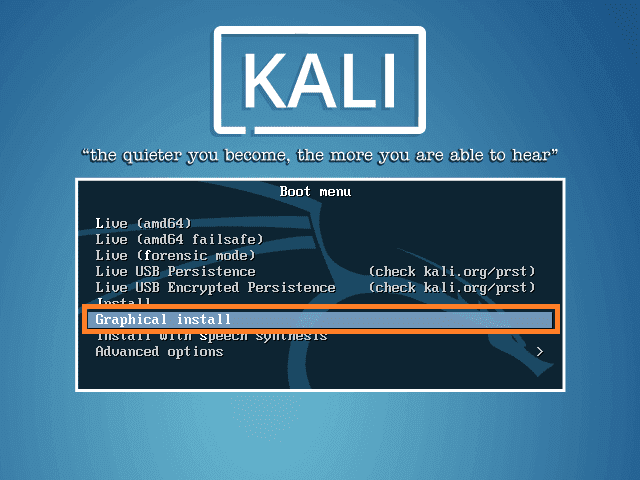
आम तौर पर, काली लिनक्स एक मशीन में एक ऑपरेटिंग सिस्टम के रूप में स्थापित किया जा सकता है, एक वर्चुअल मशीन के रूप में जिसे हम निम्नलिखित खंड में चर्चा करेंगे। काली लिनक्स स्थापित करना एक व्यावहारिक विकल्प है क्योंकि यह उपकरण को काम करने और संयोजन करने के लिए अधिक विकल्प प्रदान करता है। आप एक लाइव बूट सीडी या यूएसबी भी बना सकते हैं।
यह सब निम्नलिखित लिंक में पाया जा सकता है: DOWNLOAD KALI LINUX
BackTrack ( बैकट्रैक ) काली लिनक्स वितरण का पुराना संस्करण था। नवीनतम रिलीज काली 2016.1 है और यह बहुत अक्सर अपडेट किया जाता है।
काली लिनक्स स्थापित करने के लिए –
//pagead2.googlesyndication.com/pagead/js/adsbygoogle.js
(adsbygoogle = window.adsbygoogle || []).push({});
सबसे पहले, हम Virtual box ( वर्चुअल बॉक्स ) डाउनलोड करेंगे और इसे इंस्टॉल करेंगे।
बाद में, हम काली लिनक्स वितरण को डाउनलोड और इंस्टॉल करेंगे।
Virtual box को डाउनलोड और इंस्टॉल करें
एक वर्चुअल बॉक्स विशेष रूप से उपयोगी होता है जब आप काली लिनक्स पर कुछ का परीक्षण करना चाहते हैं कि आप अनिश्चित हैं। जब आप अज्ञात संकुल के साथ प्रयोग करना चाहते हैं या जब आप कोड का परीक्षण करना चाहते हैं तो वर्चुअल बॉक्स पर काली लिनक्स चलाना सुरक्षित है।
एक Virtual box की सहायता से, आप अपने प्राथमिक ओएस के साथ अपने सिस्टम (सीधे अपनी हार्ड डिस्क में नहीं) में काली लिनक्स स्थापित कर सकते हैं जो मैक या विंडोज या लिनक्स का दूसरा स्वाद कर सकते हैं।
समझें कि आप अपने सिस्टम पर वर्चुअल बॉक्स को डाउनलोड और इंस्टॉल कैसे कर सकते हैं।
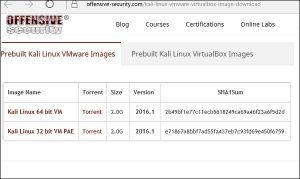
चरण 1 – डाउनलोड करने के लिए, DOWNLOAD VMware पर जाएं। आपके ऑपरेटिंग सिस्टम के आधार पर, सही पैकेज चुनें। इस स्थिति में, यह स्क्रीन के नीचे दिए गए स्क्रीनशॉट में बताए अनुसार विंडोज के लिए पहला होगा।
Also read:-
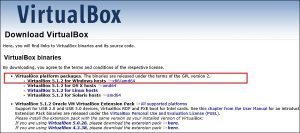
चरण 2 – अगला क्लिक करें
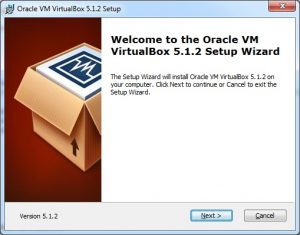
चरण 3 – अगले पृष्ठ आपको उस स्थान का चयन करने के विकल्प देगा, जहां आप एप्लिकेशन इंस्टॉल करना चाहते हैं। इस स्थिति में, इसे डिफ़ॉल्ट के रूप में छोड़ दें और अगला क्लिक करें।
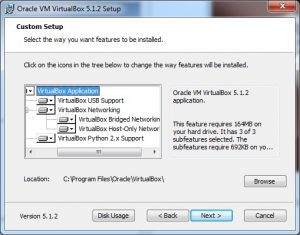
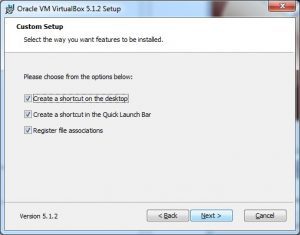
चरण 4 – अगला क्लिक करें और निम्नलिखित कस्टम सेटअप स्क्रीनशॉट पॉप अप हो जाएंगे। उन सुविधाओं का चयन करें जिन्हें आप इंस्टॉल करना चाहते हैं और अगला क्लिक करें।
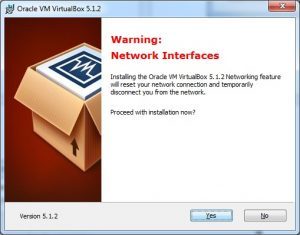
चरण 5 – स्थापना के साथ आगे बढ़ने के लिए हां क्लिक करें।
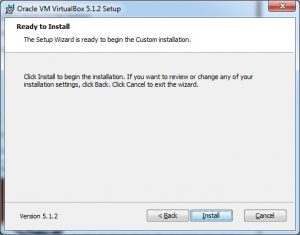
चरण 6 – इंस्टॉल करने के लिए तैयार स्क्रीन पॉप अप है इंस्टॉल करें पर क्लिक करें
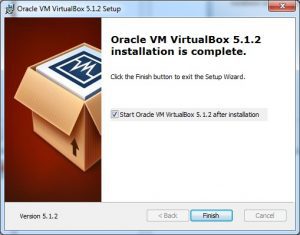
चरण 7 – समाप्त बटन पर क्लिक करें।
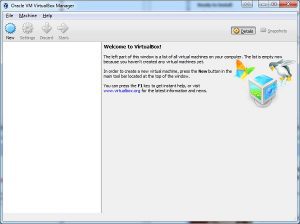
वर्चुअल बॉक्स अनुप्रयोग अब निम्न स्क्रीनशॉट में दिखाए गए अनुसार खुल जाएगा। अब हम इस मैनुअल के लिए शेष मेजबानों को स्थापित करने के लिए तैयार हैं और यह व्यावसायिक उपयोग के लिए भी अनुशंसित है।
Install Kali Linux
//pagead2.googlesyndication.com/pagead/js/adsbygoogle.js
(adsbygoogle = window.adsbygoogle || []).push({}); काली लिनक्स स्थापित करें
(adsbygoogle = window.adsbygoogle || []).push({}); काली लिनक्स स्थापित करें
अब जब हमने वर्चुअल बॉक्स को सफलतापूर्वक इंस्टॉल किया है, तो हम अगले चरण पर चलते हैं और काली लिनक्स स्थापित करते हैं।
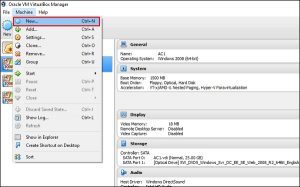
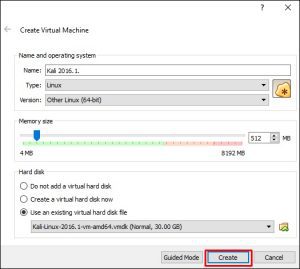
चरण 2 – वर्चुअलबॉक्स क्लिक करें → निम्न स्क्रीनशॉट में दिखाए गए अनुसार नया।
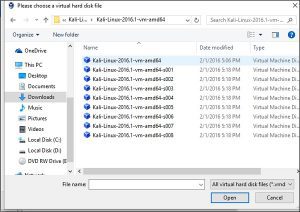
चरण 3 – सही वर्चुअल हार्ड डिस्क फ़ाइल चुनें और ओपन पर क्लिक करें।
चरण 4 – निम्न स्क्रीनशॉट फ़ैसले जाते हैं। बनाएँ बटन पर क्लिक करें
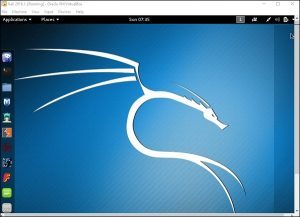
चरण 5 – काली ओएस शुरू करें डिफ़ॉल्ट यूज़रनेम रूट है और पासवर्ड टोर है
Update Kali Linux काली अपडेट करें:-
कार्यात्मक रहने के लिए, नए संस्करणों में काली लिनक्स और उसके उपकरण को अपडेट करना महत्वपूर्ण है। काली को अपडेट करने के लिए निम्नलिखित कदम हैं
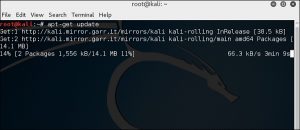
चरण 1 – आवेदन → टर्मिनल पर जाएं उसके बाद, “apt-get update” टाइप करें और अद्यतन निम्न स्क्रीनशॉट में दिखाए अनुसार होगा।

चरण 2 – अब उपकरण अपग्रेड करने के लिए, “apt-get upgrade” टाइप करें और नए पैकेज डाउनलोड किए जाएंगे।
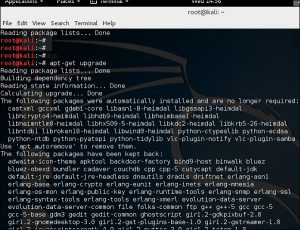
चरण 3 – यह पूछेगा कि क्या आप जारी रखना चाहते हैं “वाई” और “एन्टर” टाइप करें

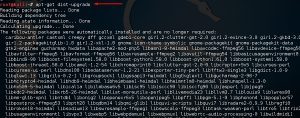
चरण 4 – ऑपरेटिंग सिस्टम के नए संस्करण में अपग्रेड करने के लिए, “apt-get distupgrade” टाइप करें
Laboratory Setup प्रयोगशाला सेटअप:-
इस खंड में, हम काली लिनक्स के उपकरणों की मदद से परीक्षण करने के लिए एक और परीक्षण मशीन स्थापित करेंगे।
चरण 1 – मेटासप्लाइटेबल डाउनलोड करें, जो कि लिनक्स मशीन है I इसे रैपिड 7 के आधिकारिक वेबपेज से डाउनलोड किया जा सकता है: https://information.rapid7.com/metasploitabledownload.html?LS=1631875&CS=web
//pagead2.googlesyndication.com/pagead/js/adsbygoogle.js
(adsbygoogle = window.adsbygoogle || []).push({});
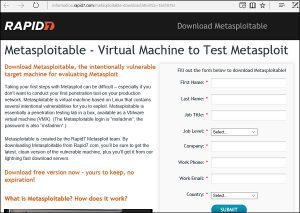
चरण 2 – अपने विवरण की आपूर्ति करके पंजीकरण करें। उपरोक्त फॉर्म भरने के बाद, हम सॉफ्टवेयर डाउनलोड कर सकते हैं।
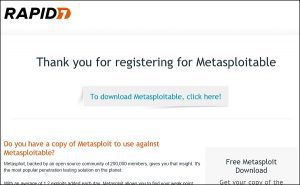
चरण 3 – वर्चुअलबॉक्स → नई क्लिक करें
चरण 4 – “मौजूदा वर्चुअल हार्ड डिस्क फ़ाइल का उपयोग करें” पर क्लिक करें फ़ाइल को ब्राउज़ करें जहां आपने मेटासप्लेयोएट डाउनलोड की है और ओपन पर क्लिक करें।
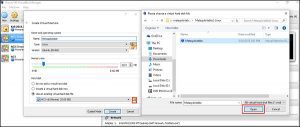
चरण 5 – एक वर्चुअल मशीन बनाने के लिए एक स्क्रीन पॉप अप है “बनाएँ” पर क्लिक करें
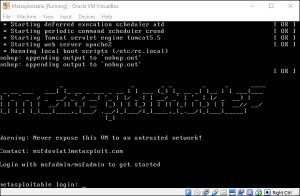
डिफ़ॉल्ट उपयोगकर्ता नाम msfadmin है और पासवर्ड msfadmin है।
Kali Linux ek naitik haikar ke sabase achchhe suraksha paikejon mein se ek hai, jisamen shreniyon dvaara vibhaajit upakaranon ka ek set hota hai. yah ek khula srot hai aur isaka aadhikaarik vebaprshth DOWNLOAD KALI LINUX
aam taur par, Kali Linux ek masheen mein ek opareting sistam ke roop mein sthaapit kiya ja sakata hai, ek varchual masheen ke roop mein jise ham nimnalikhit khand mein charcha karenge. Kali Linux sthaapit karana ek vyaavahaarik vikalp hai kyonki yah upakaran ko kaam karane aur sanyojan karane ke lie adhik vikalp pradaan karata hai. aap ek laiv boot seedee ya yooesabee bhee bana sakate hain. yah sab nimnalikhit link mein paaya ja sakata hai:DOWNLOAD KALI LINUX
baikatraik Kali Linux vitaran ka puraana sanskaran tha. naveenatam rileej kaalee 2016.1 hai aur yah bahut aksar apadet kiya jaata hai.
Kali Linux sthaapit karane ke lie :–
sabase pahale, ham varchual boks daunalod karenge aur ise instol karenge.
baad mein, ham Kali Linux vitaran ko daunalod aur instol karenge.
aabhaasee boks ko daunalod aur instol karen
ek varchual boks vishesh roop se upayogee hota hai jab aap Kali Linux par kuchh ka pareekshan karana chaahate hain ki aap anishchit hain. jab aap agyaat sankul ke saath prayog karana chaahate hain ya jab aap kod ka pareekshan karana chaahate hain to varchual boks par kaalee linaks chalaana surakshit hai.
ek aabhaasee boks kee sahaayata se, aap apane praathamik oes ke saath apane sistam (seedhe apanee haard disk mein nahin) mein Kali Linux sthaapit kar sakate hain jo maik ya vindoj ya linaks ka doosara svaad kar sakate hain.
samajhen ki aap apane sistam par varchual boks ko daunalod aur instol kaise kar sakate hain.
- charan 1 – daunalod karane ke lie, DOWNLOAD VMware par jaen. aapake opareting sistam ke aadhaar par, sahee paikej chunen. is sthiti mein, yah skreen ke neeche die gae skreenashot mein batae anusaar vindoj ke lie pahala hoga.
- charan 2 – agala klik karen
- charan 3 – agale prshth aapako us sthaan ka chayan karane ke vikalp dega, jahaan aap eplikeshan instol karana chaahate hain. is sthiti mein, ise difolt ke roop mein chhod den aur agala klik karen.
- charan 4 – agala klik karen aur nimnalikhit kastam setap skreenashot pop ap ho jaenge. un suvidhaon ka chayan karen jinhen aap instol karana chaahate hain aur agala klik karen.
- charan 5 – sthaapana ke saath aage badhane ke lie haan klik karen.
- charan 6 – instol karane ke lie taiyaar skreen pop ap hai instol karen par klik karen
- charan 7 – samaapt batan par klik karen.
varchual boks anuprayog ab nimn skreenashot mein dikhae gae anusaar khul jaega. ab ham is mainual ke lie shesh mejabaanon ko sthaapit karane ke lie taiyaar hain aur yah vyaavasaayik upayog ke lie bhee anushansit hai.
Kali Linux sthaapit karen
ab jab hamane varchual boks ko saphalataapoorvak instol kiya hai, to ham agale charan par chalate hain aur Kali Linux sthaapit karate hain.
charan 1 -Kali Linux paikej ko apanee aadhikaarik vebasait se daunalod karen: DOWNLOAD KALI LINUX
charan 2 – varchualaboks klik karen → nimn skreenashot mein dikhae gae anusaar naya.
charan 3 – sahee varchual haard disk fail chunen aur opan par klik karen.
charan 4 – nimn skreenashot faisale jaate hain. banaen batan par klik karen
charan 5 – kaalee oes shuroo karen difolt yoozaranem root hai aur paasavard tor hai
Kali update Karen:-
kaaryaatmak rahane ke lie, nae sanskaranon mein Kali Linux aur usake upakaran ko apadet karana mahatvapoorn hai. kaalee ko apadet karane ke lie nimnalikhit kadam hain
charan 1 – aavedan → tarminal par jaen usake baad, “apt-gait updatai” taip karen aur adyatan nimn skreenashot mein dikhae anusaar hoga.
charan 2 – ab upakaran apagred karane ke lie, “apt-gait upgradai” taip karen aur nae paikej daunalod kie jaenge.
charan 3 – yah poochhega ki kya aap jaaree rakhana chaahate hain “vaee” aur “entar” taip karen
charan 4 – opareting sistam ke nae sanskaran mein apagred karane ke lie, “apt-gait distupgradai” taip karen
prayogashaala setap
is khand mein, ham Kali Linux ke upakaranon kee madad se pareekshan karane ke lie ek aur pareekshan masheen sthaapit karenge.
//pagead2.googlesyndication.com/pagead/js/adsbygoogle.js
(adsbygoogle = window.adsbygoogle || []).push({}); charan 1 – metaasaplaitebal daunalod karen, jo ki linaks masheen hai i ise raipid 7 ke aadhikaarik vebapej se daunalod kiya ja sakata hai: https://information.rapid7.chom/maitasploitablaidownload.html?ls=1631875&chs=waib
(adsbygoogle = window.adsbygoogle || []).push({}); charan 1 – metaasaplaitebal daunalod karen, jo ki linaks masheen hai i ise raipid 7 ke aadhikaarik vebapej se daunalod kiya ja sakata hai: https://information.rapid7.chom/maitasploitablaidownload.html?ls=1631875&chs=waib
charan 2 – apane vivaran kee aapoorti karake panjeekaran karen. uparokt phorm bharane ke baad, ham sophtaveyar daunalod kar sakate hain.
charan 3 – varchualaboks → naee klik karen
charan 4 – “maujooda varchual haard disk fail ka upayog karen” par klik karen fail ko brauz karen jahaan aapane metaasapleyoet daunalod kee hai aur opan par klik karen.
charan 5 – ek varchual masheen banaane ke lie ek skreen pop ap hai “banaen” par klik karen
difault upayog karta naam admin hai aur paasword admin hai.
ALSO READ:-
ALSO READ:-
 AZMOVIEZ